
Z naszego bloga
-
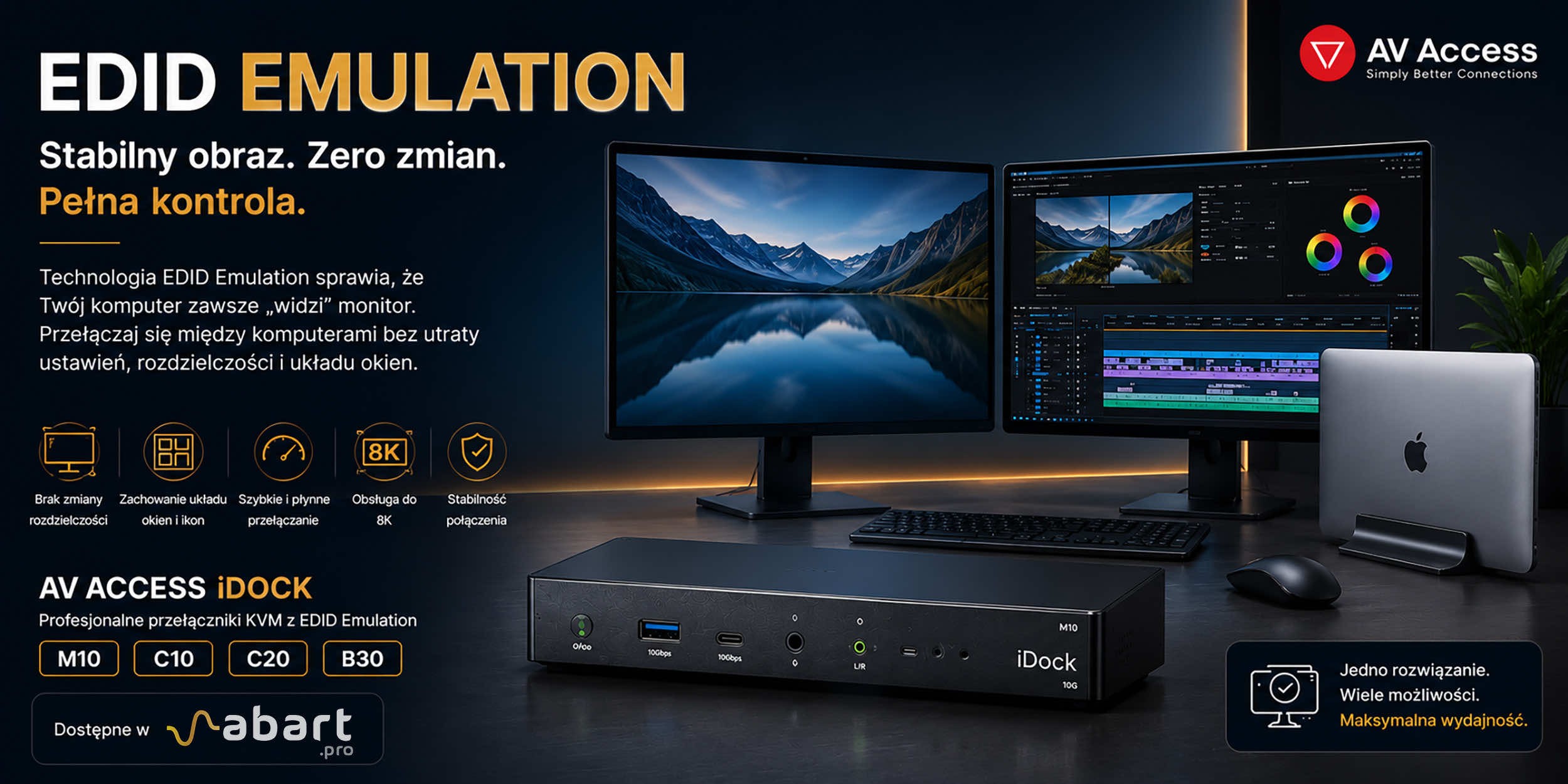 EDID Emulation – co to jest i dlaczego warto wybrać...
Podczas pracy z wieloma komputerami z zastosowaniem przełącznika KVM jednym z najczęściej spotykanych problemów jest ponowne wykrywanie monitora po przełączeniu źródła sygnału. Efektem mogą być zmiany rozdzielczości, przesuwanie ikon na pulpicie, przenoszenie okien aplikacji w inne miejsca, a czasem nawet chwilowy zanik obrazu. Rozwiązaniem tego problemu jest technologia EDID Emulation, dostępna w profesjonalnych przełącznikach KVM AV Access iDock, oferowanych przez Abart Pro.
-
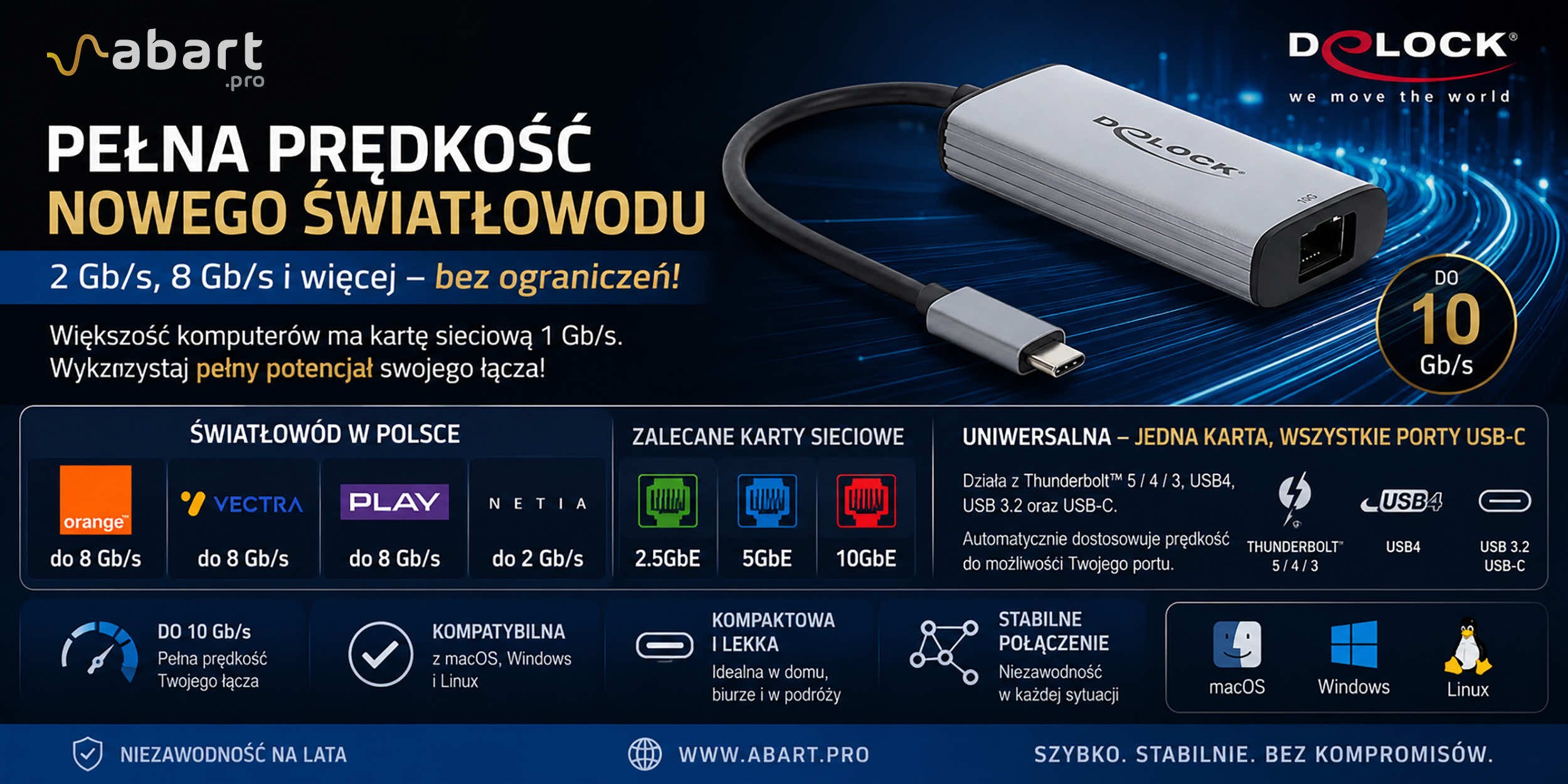 Internet światłowodowy 2 Gb/s, 8 Gb/s i więcej w Polsce –...
Jeszcze kilka lat temu internet światłowodowy o prędkości 1 Gb/s wydawał się rozwiązaniem zarezerwowanym dla najbardziej wymagających, biznesowych użytkowników. Dziś sytuacja wygląda zupełnie inaczej. Coraz więcej operatorów w Polsce oferuje łącza przekraczające 1 Gb/s, a dostęp do Internetu o przepustowości 2 Gb/s, a nawet 8 Gb/s staje się rzeczywistością zarówno dla użytkowników domowych jak i profesjonalistów.
-
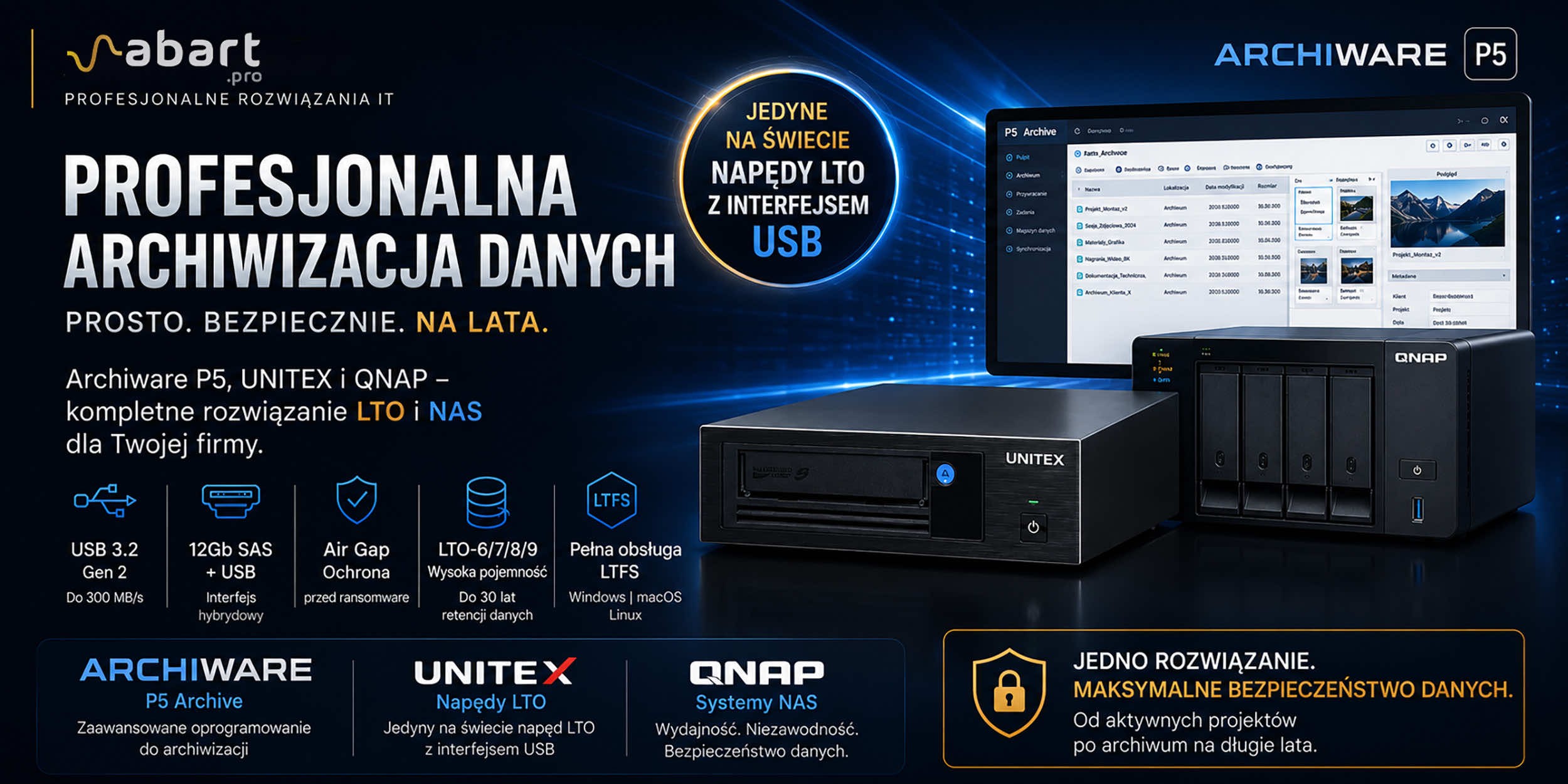 Archiware P5, UNITEX i QNAP – kompletne rozwiązanie do...
Archiwizacja danych bez kompromisów – Archiware P5, UNITEX i QNAP tworzą kompletne środowisko ochrony danych W dobie rosnącej ilości danych oraz coraz częstszych zagrożeń związanych z ransomware, profesjonalna archiwizacja staje się niezbędnym elementem infrastruktury IT. Firmy zajmujące się produkcją filmową, fotografią, projektowaniem CAD, badaniami naukowymi czy administracją publiczną potrzebują rozwiązania, które będzie jednocześnie bezpieczne, łatwe w obsłudze i ekonomiczne. Połączenie oprogramowania Archiware P5, zewnętrznych napędów UNITEX LTO oraz serwerów QNAP NAS tworzy kompletne środowisko do długoterminowej archiwizacji danych, eliminując wiele ograniczeń tradycyjnych rozwiązań.
-
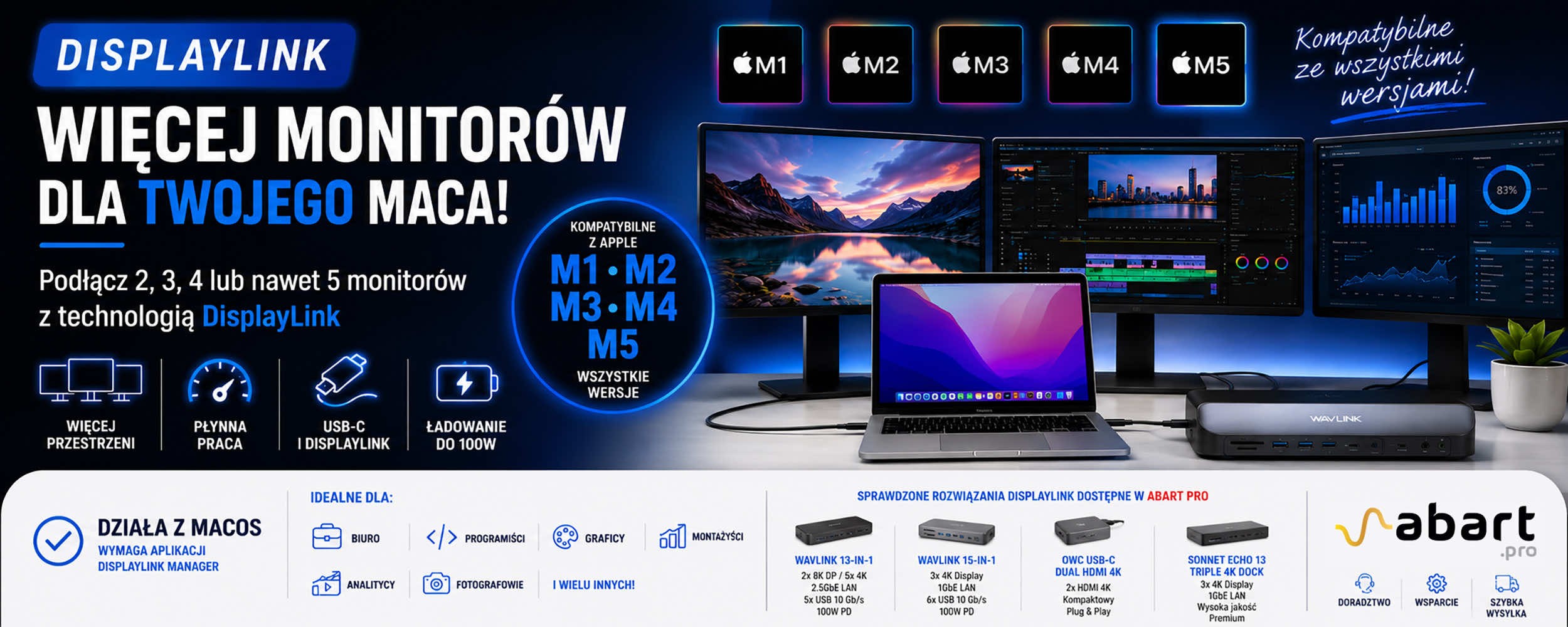 DisplayLink – jak podłączyć więcej monitorów do...
DisplayLink to technologia, która w prosty sposób powiększy przestrzeń roboczą komputerów Apple Mac z systemem macOS, komputerów PC z systemem Windows, hostów z ChromeOS i Android bez utraty jakości wyświetlania obrazu oraz szybkości działania komputera Mac
Blog categories
Search in blog
Karta sieciowa 10 GbE do Maca z Thunderbolt 2
Related posts
-
 Nowość! Stacja dokująca od Sonnet z dwoma zatokami na dyski NVMe
Firma Sonnet wypuściła na rynek najnowszą stacje dokującą umożliwiającą zainstalowanie w niej dwóch dysków PCIe NVMe...Czytaj dalej
Nowość! Stacja dokująca od Sonnet z dwoma zatokami na dyski NVMe
Firma Sonnet wypuściła na rynek najnowszą stacje dokującą umożliwiającą zainstalowanie w niej dwóch dysków PCIe NVMe...Czytaj dalej -
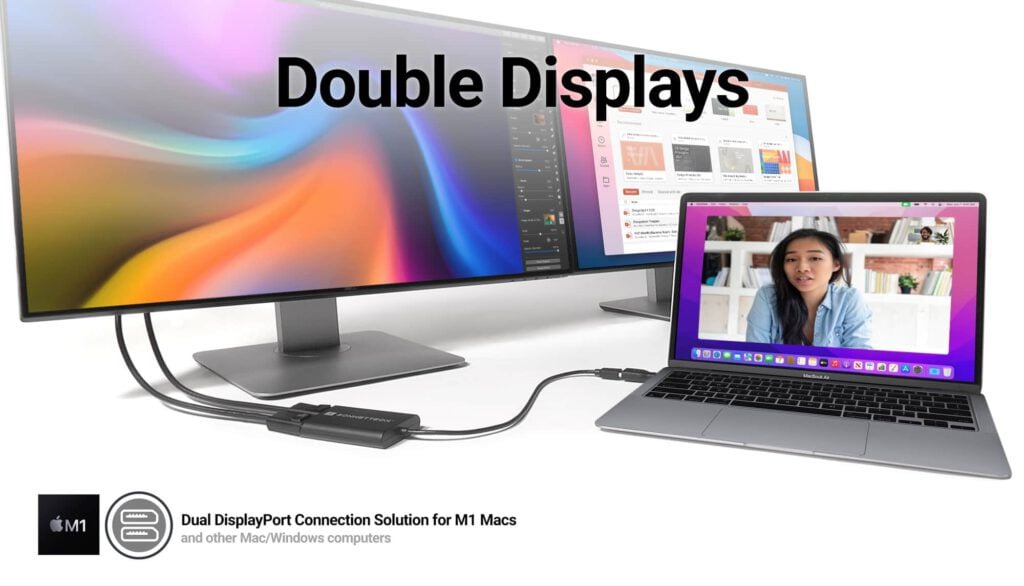 Trzy wyświetlacze do Apple Mac z M1/M2/M3? To nie problem!
Doskonale wiemy jak dobre są procesory Apple z rodziny M1, M2 i M3. Układy te stosowane w komputerach Apple są bardzo...Czytaj dalej
Trzy wyświetlacze do Apple Mac z M1/M2/M3? To nie problem!
Doskonale wiemy jak dobre są procesory Apple z rodziny M1, M2 i M3. Układy te stosowane w komputerach Apple są bardzo...Czytaj dalej -
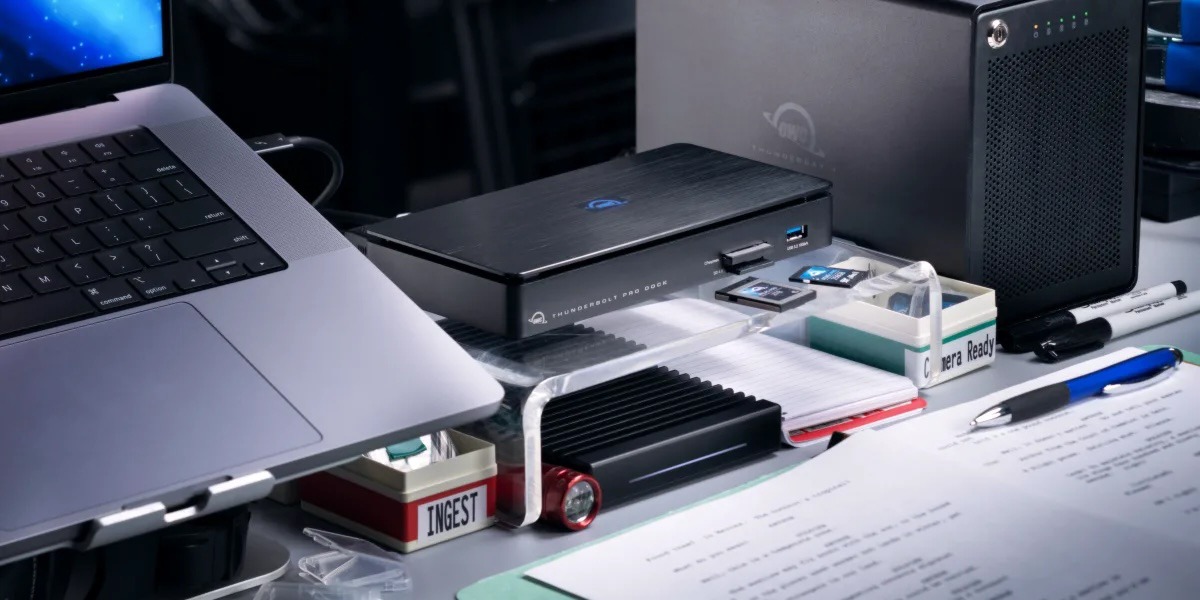 OWC Thunderbolt Pro Dock – Najlepsza stacja dokująca dla profesjonalnych twórców
OWC Thunderbolt Pro Dock – wysoka przepustowość i elastyczność dla wymagających profesjonalistów w zakresie pracy z...Czytaj dalej
OWC Thunderbolt Pro Dock – Najlepsza stacja dokująca dla profesjonalnych twórców
OWC Thunderbolt Pro Dock – wysoka przepustowość i elastyczność dla wymagających profesjonalistów w zakresie pracy z...Czytaj dalej -
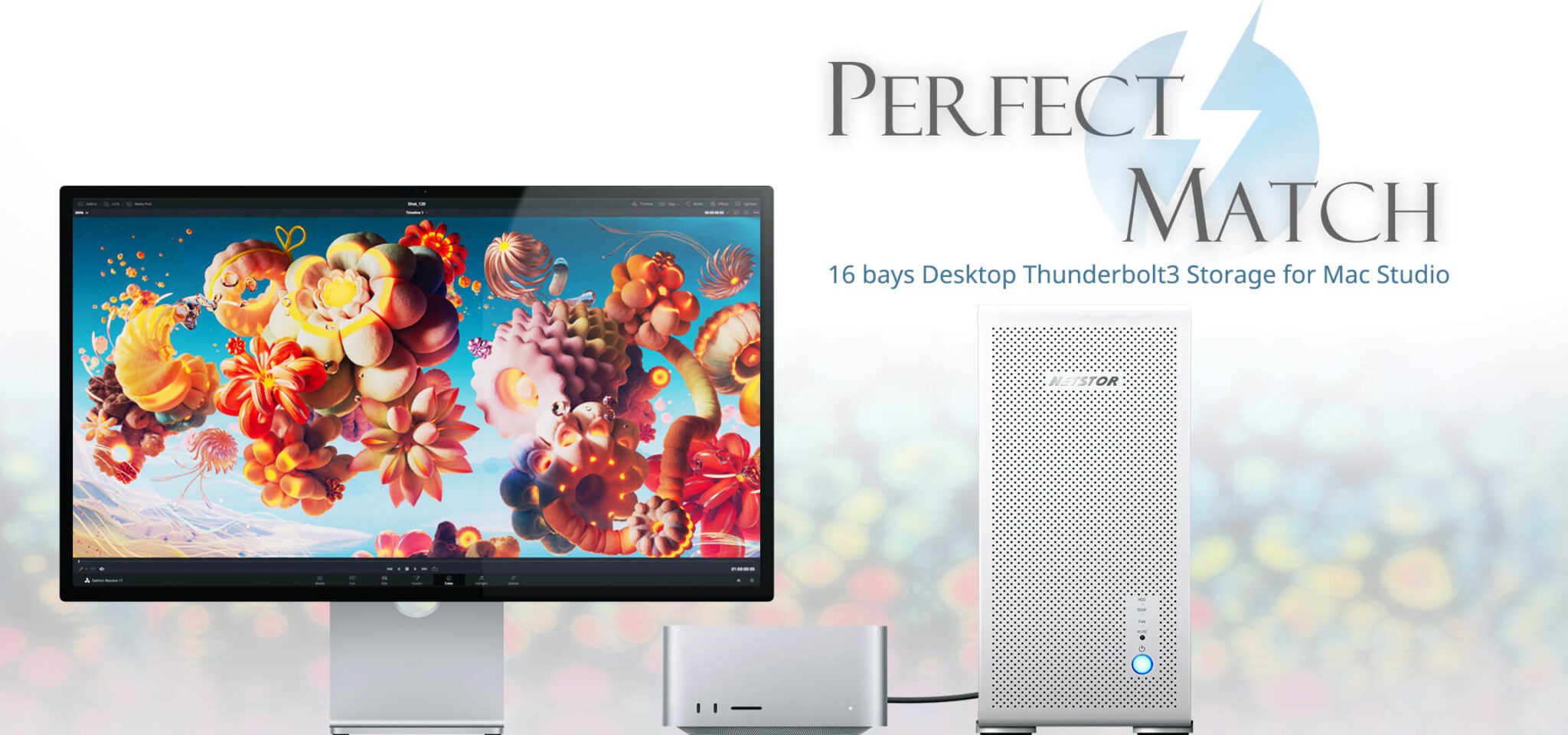 Do 320TB w sprzętowym RAID poprzez port Thunderbolt. Z Mac Studio idealna para!
Netstor NS780TB3 to 16 zatokowa obudowa umożliwiająca podłączenie do 320TB szybkiej pamięci masowej do komputera...Czytaj dalej
Do 320TB w sprzętowym RAID poprzez port Thunderbolt. Z Mac Studio idealna para!
Netstor NS780TB3 to 16 zatokowa obudowa umożliwiająca podłączenie do 320TB szybkiej pamięci masowej do komputera...Czytaj dalej -
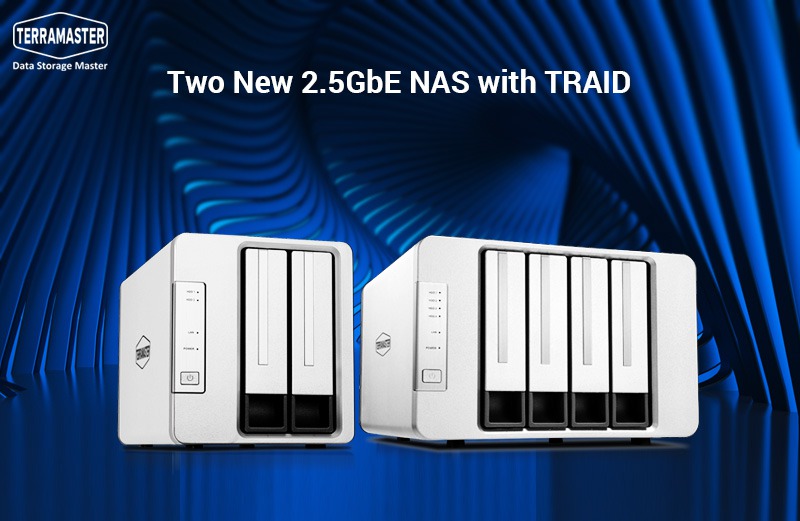 Nowe NASy od TerraMaster z 2x 2,5GbE i zatokami na 2x M.2 SSD
Nowe urządzenia NAS TerraMaster F2-223 i F4-223 obsługują TRAID. Jest to elastyczne narzędzie do zarządzania macierzą...Czytaj dalej
Nowe NASy od TerraMaster z 2x 2,5GbE i zatokami na 2x M.2 SSD
Nowe urządzenia NAS TerraMaster F2-223 i F4-223 obsługują TRAID. Jest to elastyczne narzędzie do zarządzania macierzą...Czytaj dalej
Leave a comment